




初始化内存卡
需要在有网络的情况下完成:
1、将设备添加到萤石账号
2、初始化内存卡
方法一:手机客户端
A
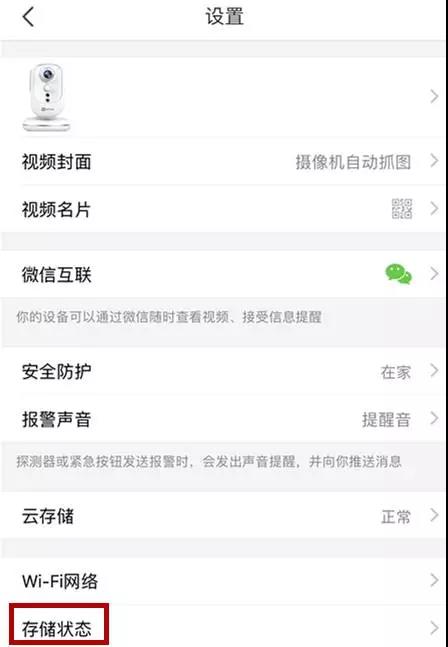
预览画面右上角"齿轮"图标--存储状态
B
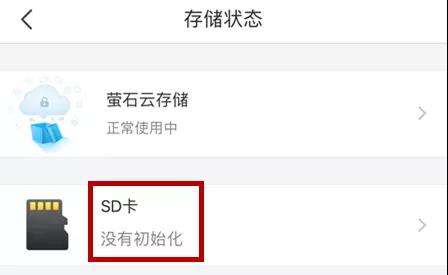
点击"SD卡"
C
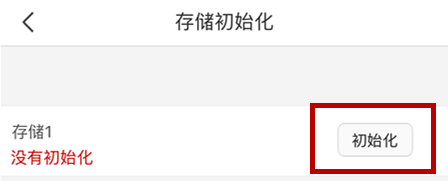
点击"初始化"
D
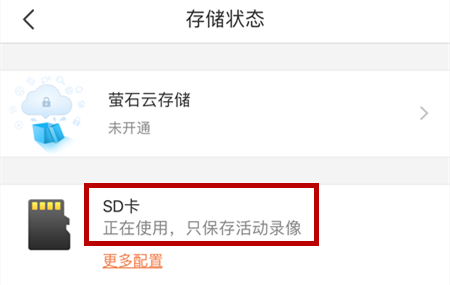
初始化完成后显示"正在使用"
初始化内存卡
方法二:电脑萤石工作室(设备详情)
登录账号--左下角"设备管理"--点击设备名称处进入设备详情界面
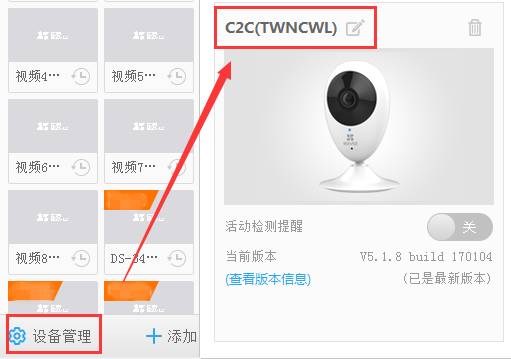
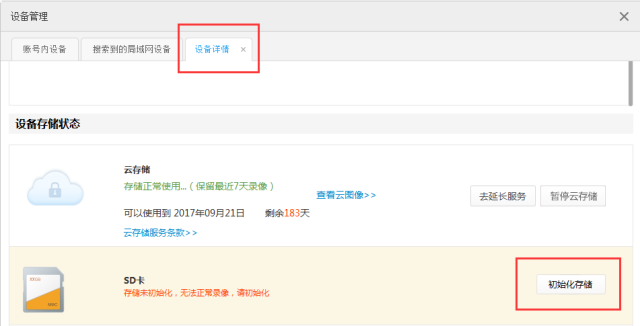
点击SD卡处"初始化存储"
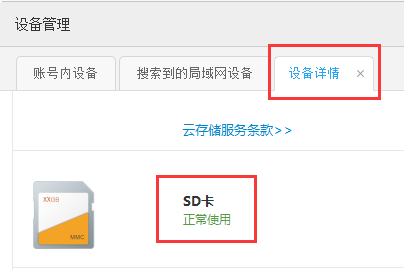
初始化完成后显示SD卡"正常使用"
初始化内存卡
方法三:电脑萤石工作室(局域网)
登录账号--左下角"设备管理"--点击设备右下角"高级配置"
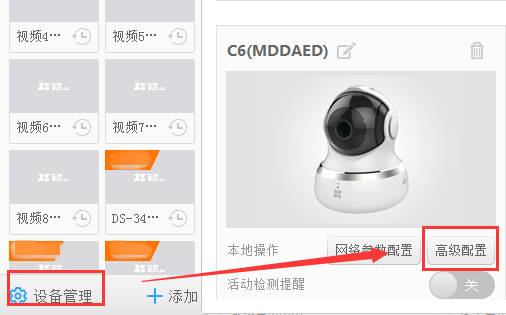
"存储"--"常用"--选中硬盘--点击"格式化"
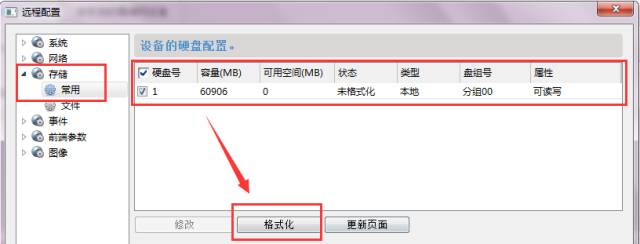
设备断电,放入使用环境
完成初始化,待SD卡处显示正常使用后,将设备断电,放入无网络的使用环境中,重新上电,即可正常录像。
预览和回放
方法一:Wi-Fi热点
1、手机或电脑连接设备发出的热点
2、预览和回放
方法二:将设备拿到有网络的地方
可将设备拿到有网络的地方,按照正常的方法使用萤石手机客户端或电脑客户端进行预览和回放。
方法三:构建局域网
电脑和设备处于同一个局域网,萤石工作室--本地设备处可进行预览和回放。
有线设备:设备和电脑使用网线连接同一个路由器。
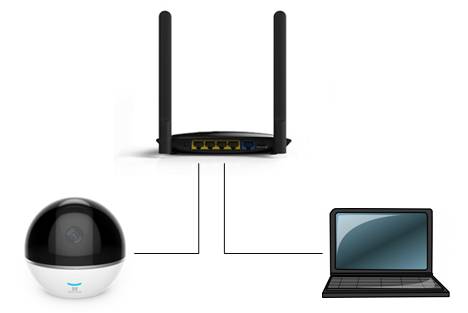
无线设备:有网络的情况下,为设备配置某个路由器的Wi-Fi,将此路由器拿至无网络环境中,设备可自动连接,电脑连接相同Wi-Fi后便可使用萤石工作室进行预览和回放。
注:
有网络情况下可对内存卡的录像计划进行设置,完成设置后,拿到无网络的环境中可按照设置好的计划进行录像。








TA们在评论(已有0人参与)