


三分拍照七分修
作为一个相机,他最大的目标就是真实的记录眼前的世界,但是真实的世界却也会有显得平淡无奇,所以拍了照片我们总想去后期处理;
正因为如此,我们在萤石运动App里面为用户开发集成了丰富的图片编辑功能;
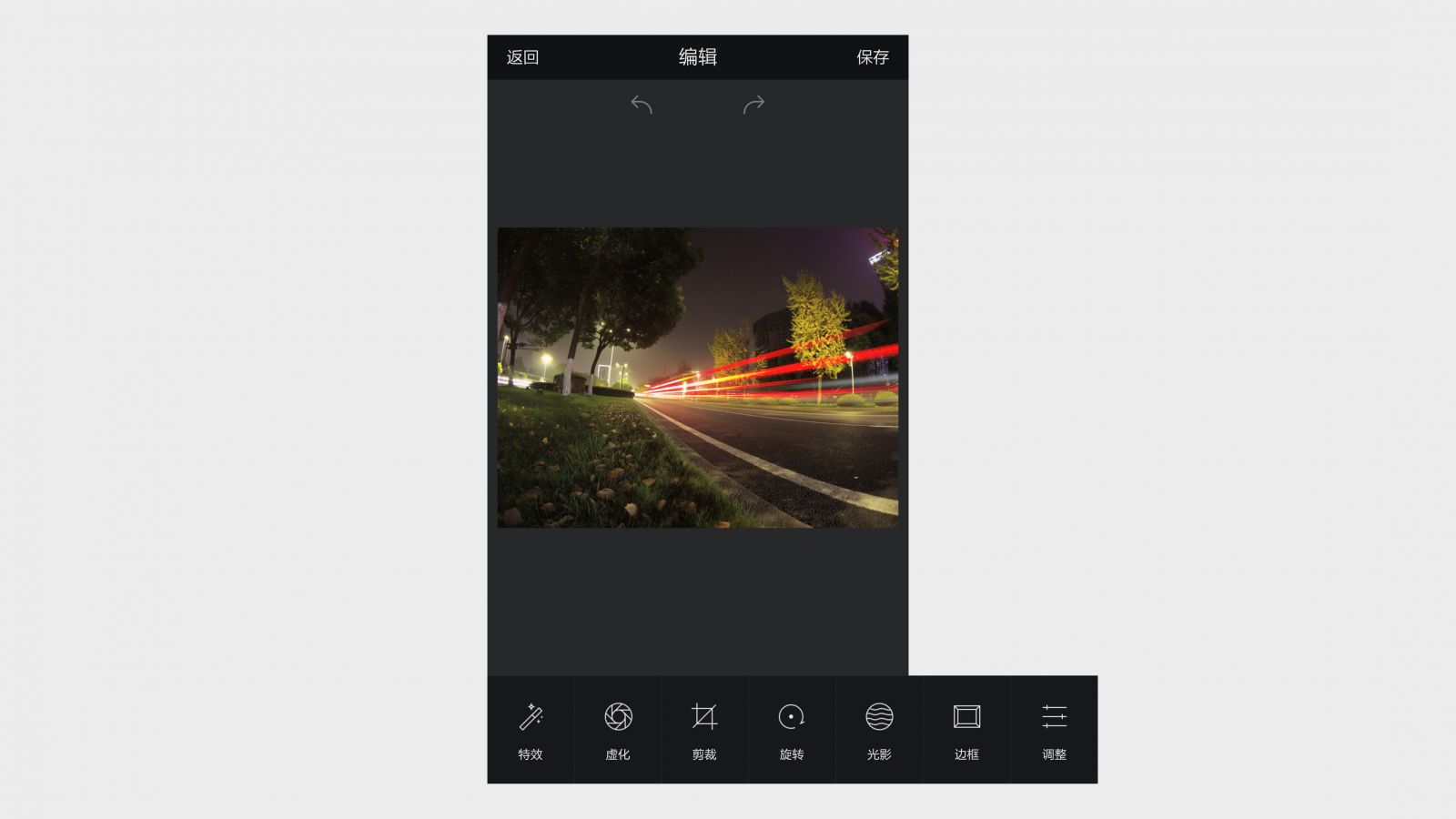
主要包括了如下的几大类:
特效,虚化,剪裁,旋转,光影,边框,调整;
现在来介绍一些怎么开始“修一张图
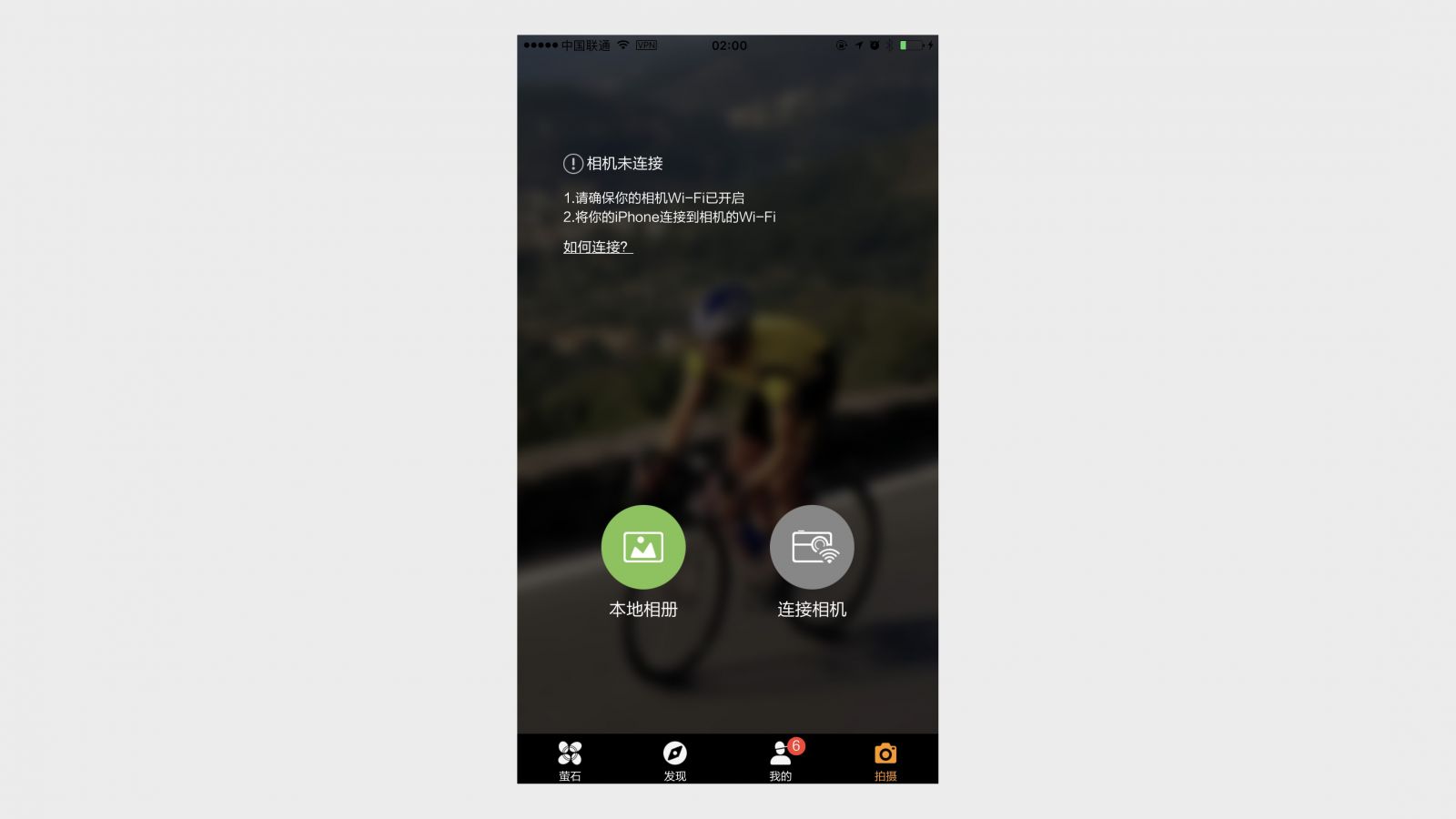
1、连接萤石运动相机到APP,再讲SD卡中的图片下载至手机本地;打开萤石运动APP,在底部的TAB栏中找到“我的”,然后打开本地相册,如下图:
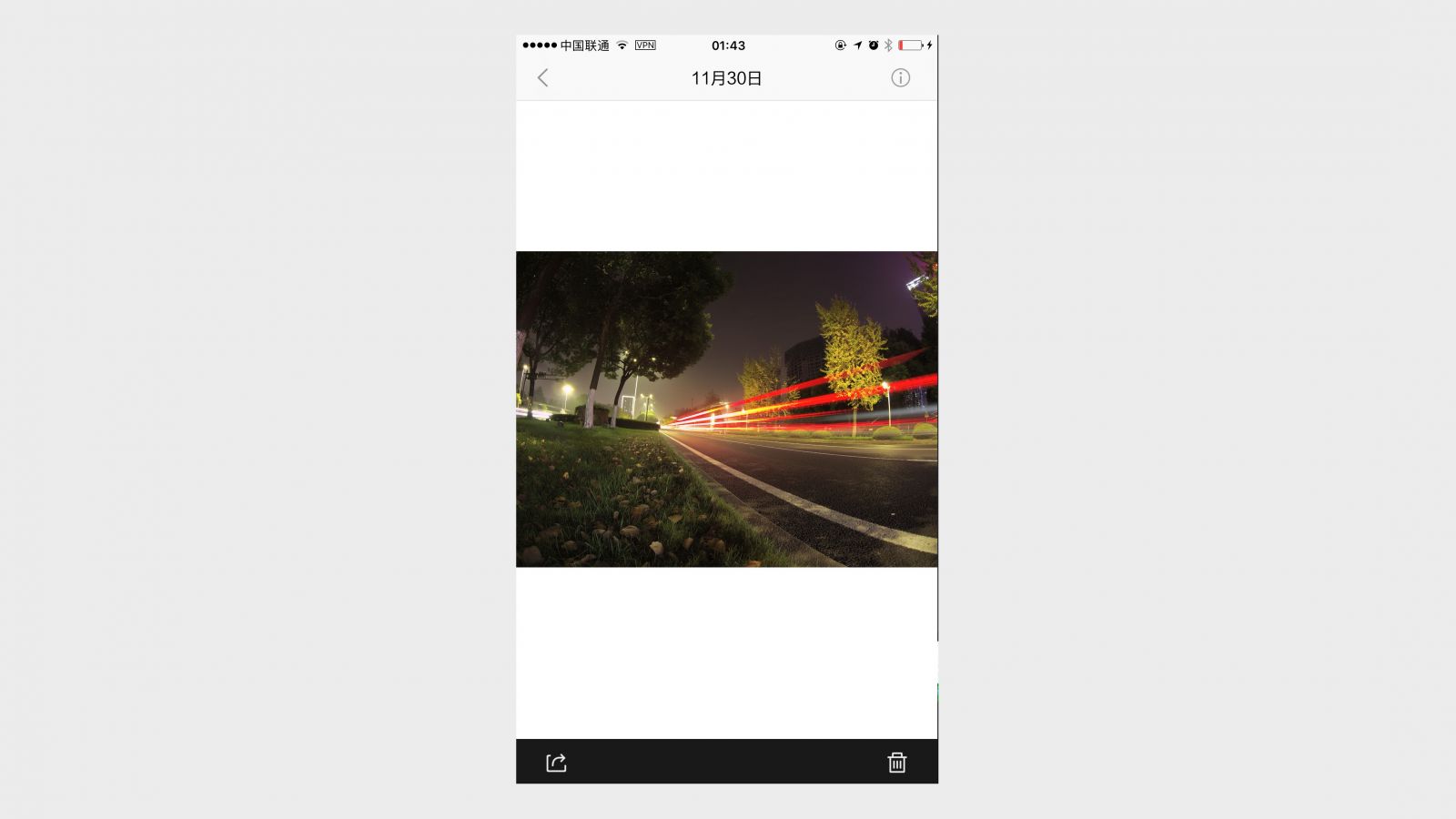
2、在进入到“本地相册之后,选择一张你想要编辑的图片,然后点击左下角的分享按钮:
3、点击分享按钮之后,我们就可以进入到“修一张图”的界面了,就是萤石运动相机自带的图片编辑功能。
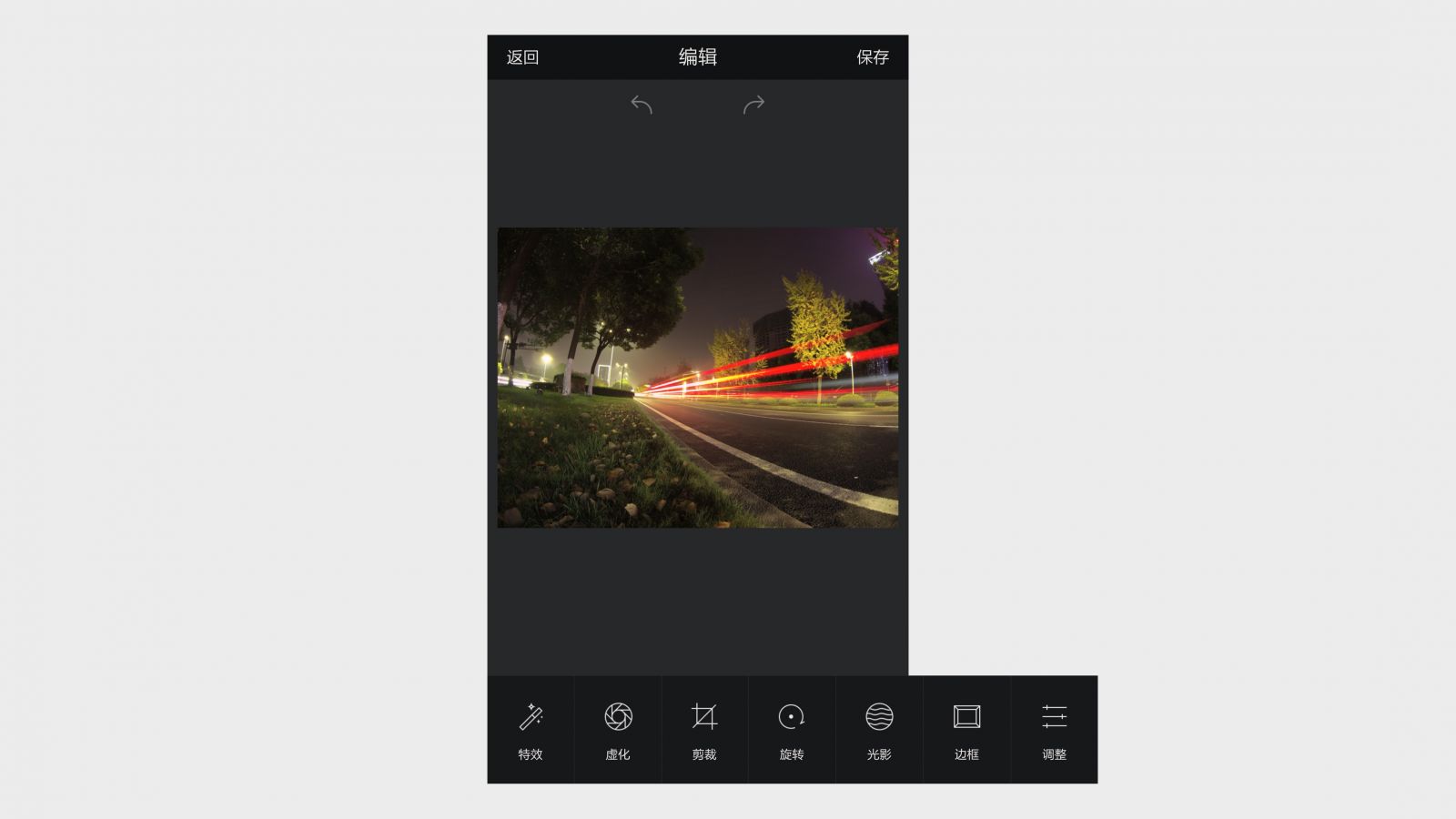
接下来,挨个的跟大家讲讲,这些东西是干什么的,不过我想大家应该都很熟悉了,因为这个跟我们平常在手机上用的图片编辑类App都是大同小异的,单纯从功能使用的层面来讲并不需要很强的学习能力。
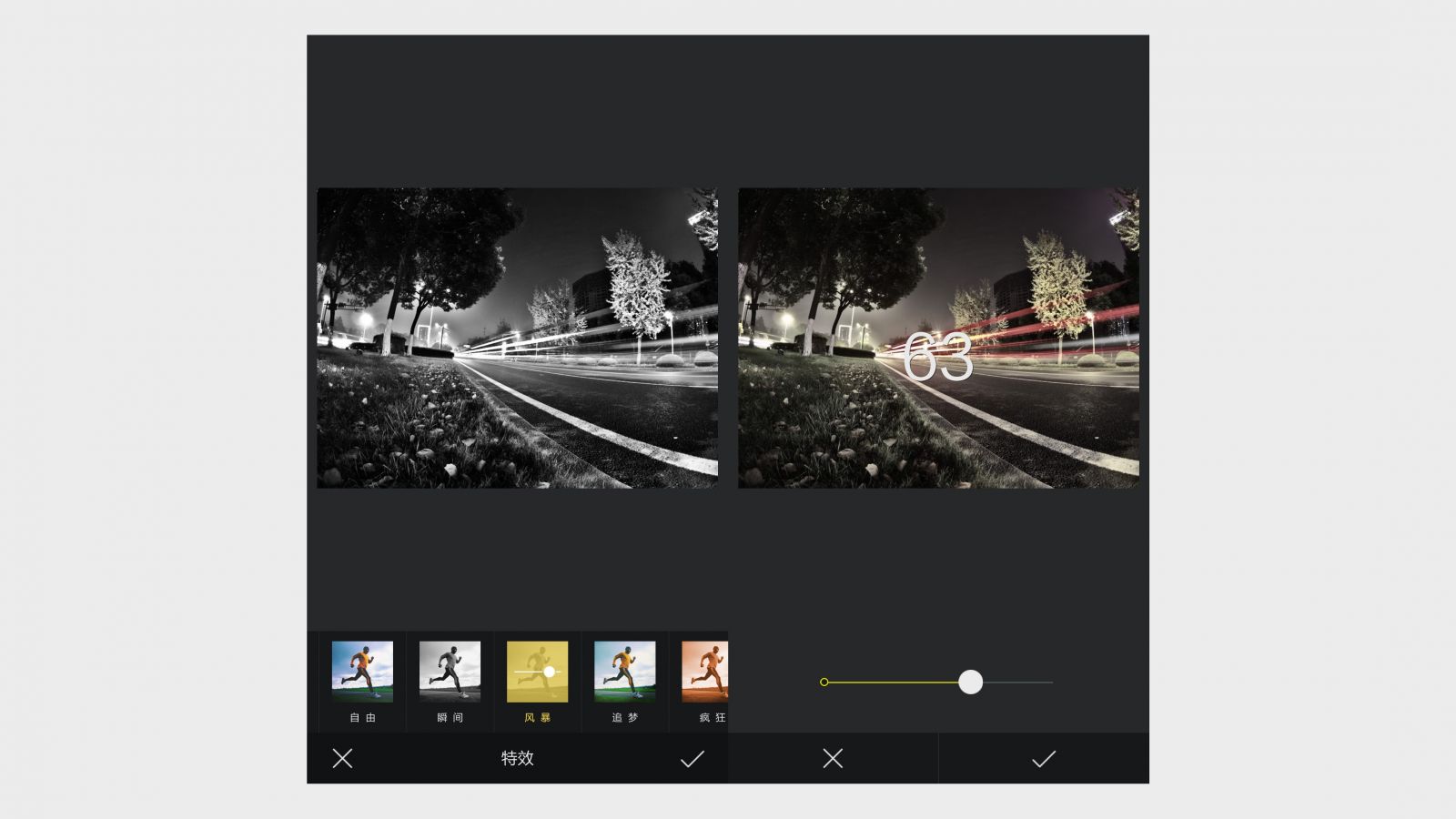
第一个:特效
这个就是我们常常会用的到“滤镜”功能,只是名字不一样而已,这里没有什么需要过多的介绍,点击一个特效,就可以实时的在图片上看见效果,只要挨个找一遍,就可以用上自己最喜欢的了。在选择了一个滤镜之后,还可以再次点击该滤镜的图标,设置滤镜的浓度百分比;
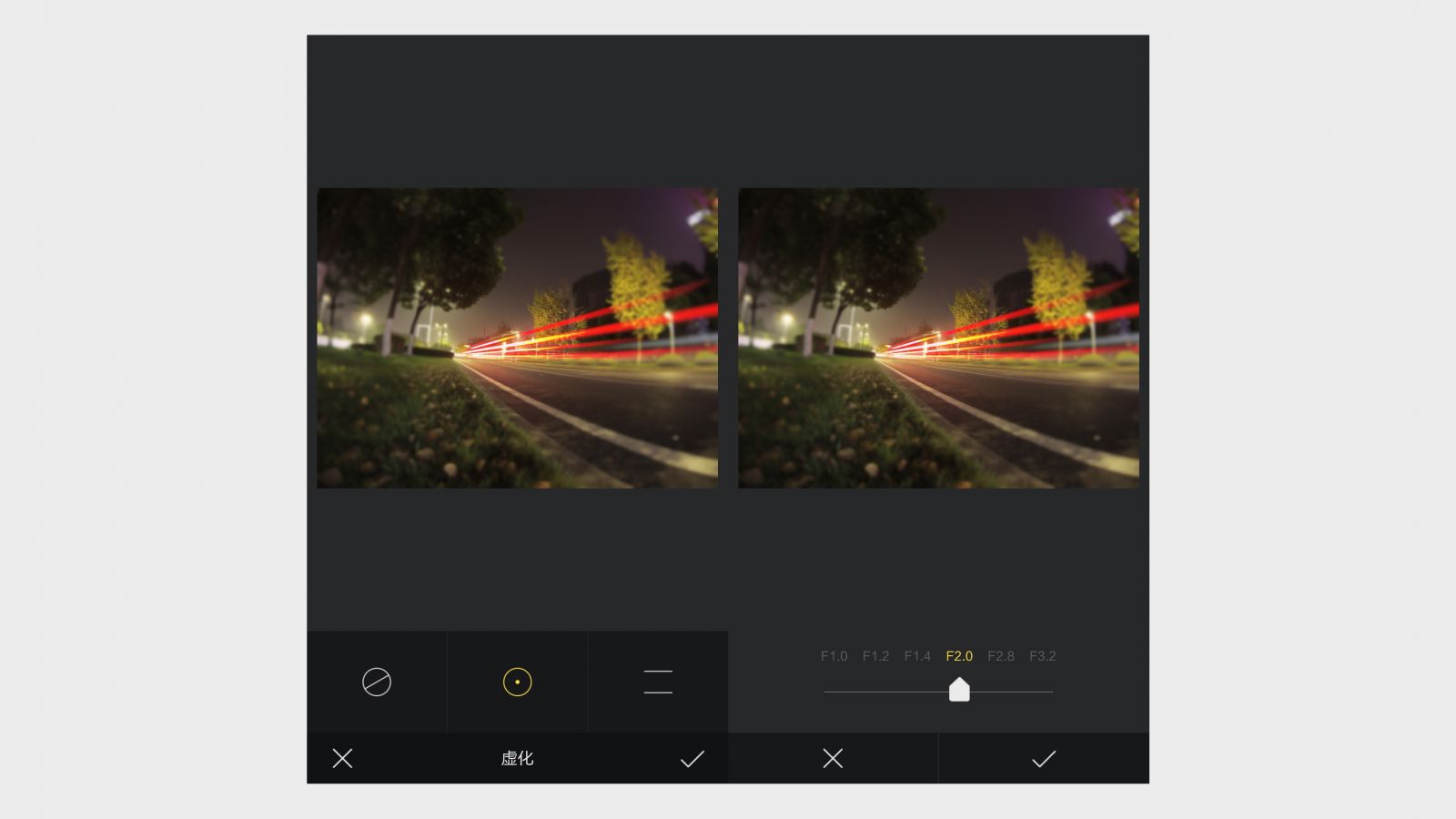
第二个:虚化
这个是一个模拟镜头浅景深效果的功能,分为两个类型,直线和圆形,可以根据自己的喜好来调节。按住图像来拖动,可以改变模糊的区域;左右拖动Fx.0的滑块,可以改变虚化成度的大小,数值越大虚化效果越小;双指缩放图片,可以改变虚幻的范围;
第三个:剪裁
这个简单,可以自由剪裁,也可以按比例剪裁;
第四个:旋转
这个功能简单,但是可玩性也还不错,因为除了传统的逆时针顺时针旋转之外,还提供了,左右镜像或者是上下镜像。
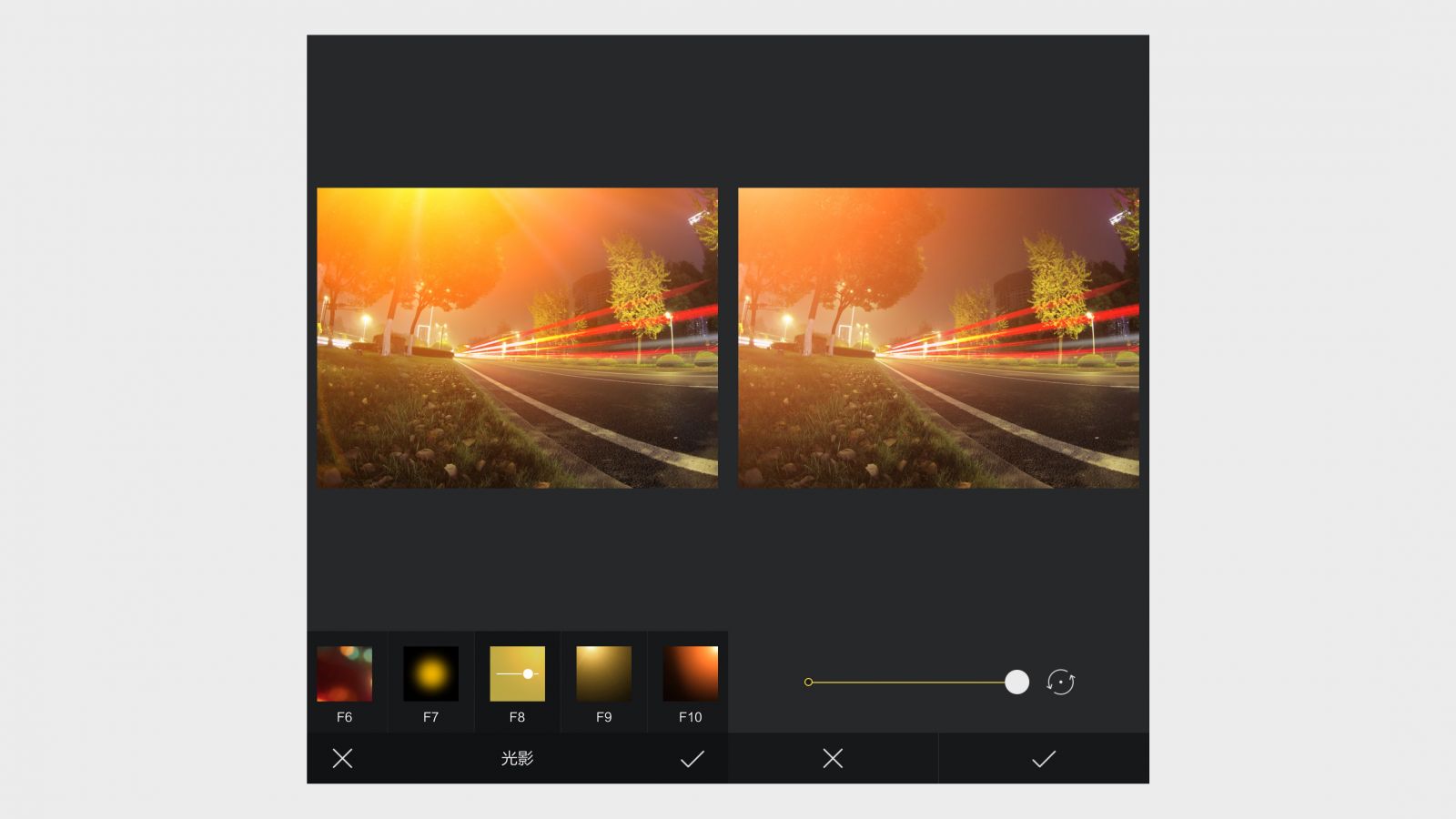
第五个:光影
这个功能挺有意思,而且是那种一招超神的感觉,给照片加上逆光效果的光斑,一下子会提升整张照片的气质。使用上跟上问提到的滤镜基本一致,在选择某一个光影效果之后,再次点击当前光影,可以设置光影的透明度以及出现在照片上的方位;
第六个:边框
就是给照片加个边框啦,这个简单易懂;
第七个:调整
这个术语照片的自身参数修改,会稍微复杂一些,除了功能的掌握,更多的还是需要自己对一张照片的理解,比如怎么样的情况下,需要增加阴影的值,怎么样的情况下需要减少对比的值,所以这个我们留到“如何用萤石运动App修改一张图(二)里面再说。








TA们在评论(已有0人参与)